---
date: tags: [#windows #it-lifehack]
---
US配列キーボードを買ったので設定を変更し、さらにWindowsでMacみたいに全角半角を切り替えられるようにキー割当を変更する(リマップ)備忘録
タイトルの通り、US配列のキーボードを新調しまして、これまで日本語配列のキーボードを使用していたPCで使えるようにするために設定を変更したり、キーマッピングをいじったりしたので備忘録として残します。
ちなみにPCはwindowsです。
キーボードレイアウトをUS配列に合わせる
設定アプリより、時刻と言語 > 言語と地域 > 日本語 > 「…」みたいなボタン > 言語のオプション
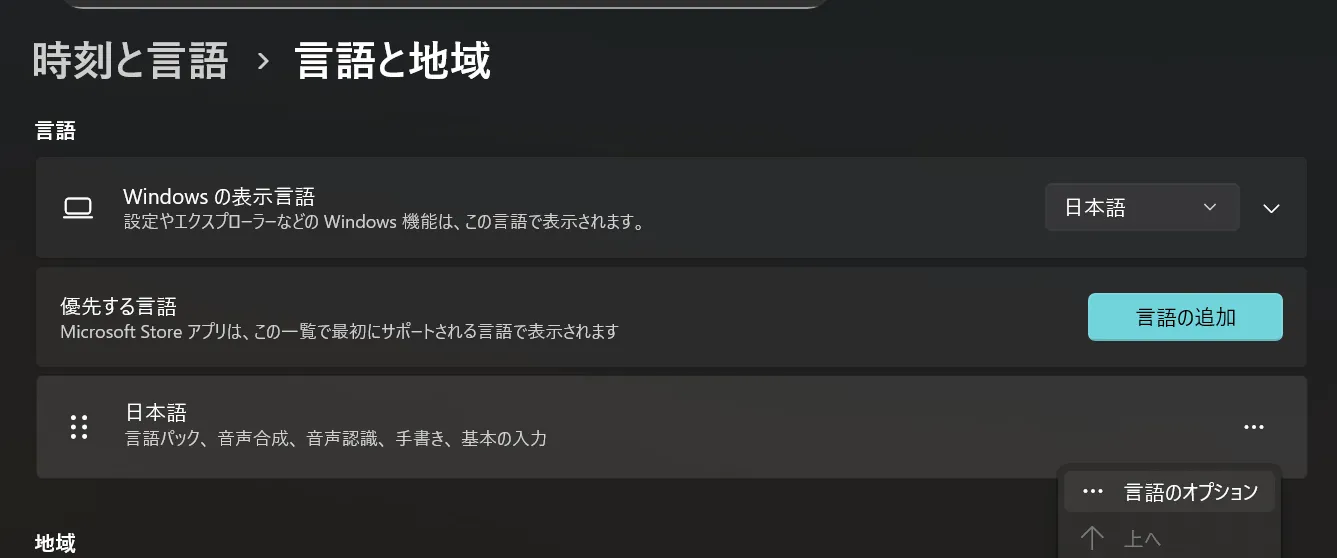
キーボードのレイアウトを「英語キーボード」に変更します。

↓
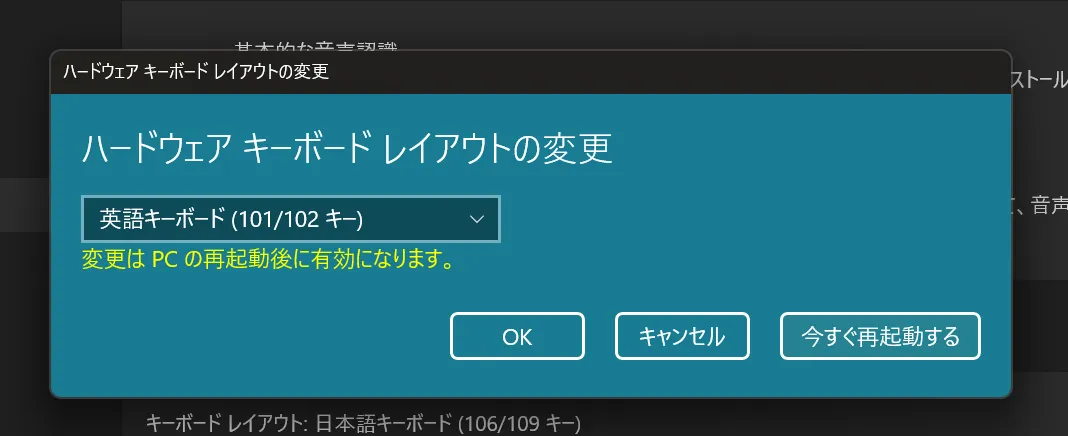
再起動したら反映されます。
PowerToysをインストールしてキー割当をカスタマイズする
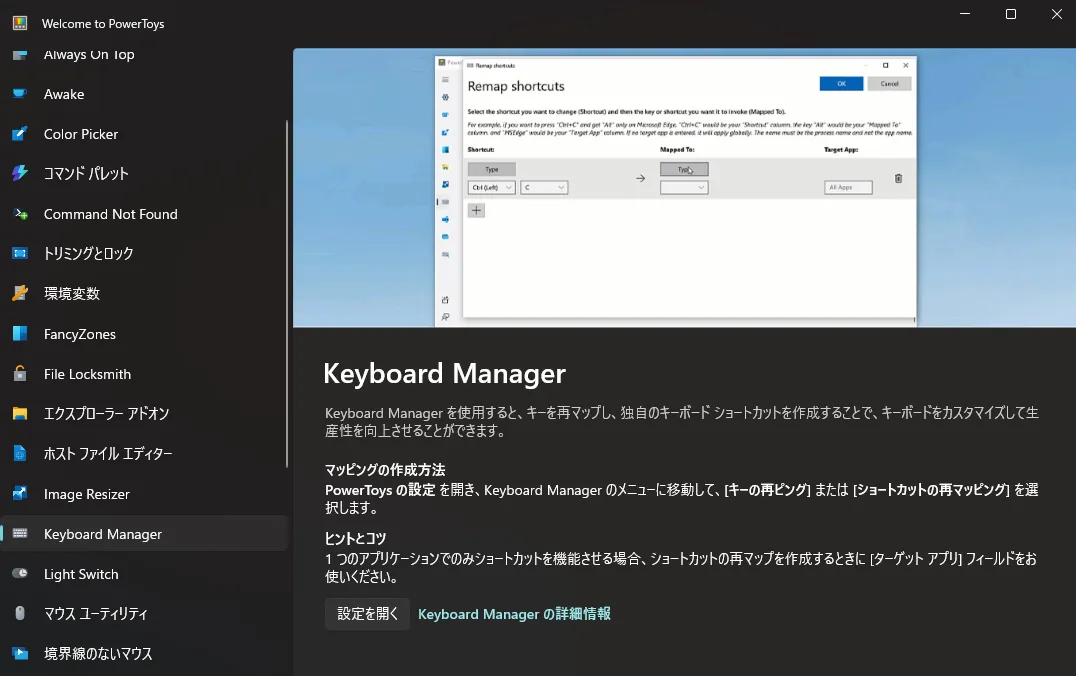
「PowerToys」はMicrosoftが提供しているWindows用ユーティリティツールが集結しているソフトで今回やりたいキー割当以外にクイックランチャーなどランチャーソフトのような機能など様々あります。
https://qiita.com/taqumo/items/184d8608cd83b4906d96 の記事がとても丁寧にわかりやすくPowerToysの便利なツールを紹介してくださっており、おすすめです。
インストールは公式の「インストール方法」に記載の通り、GitHubからインストーラをダウンロードするかMicrosoft Storeなどからインストールします。
では、キー割当の変更(リマップやキーバインドとも呼ばれたりします)していきます。
Keyboard Managerを選択します。
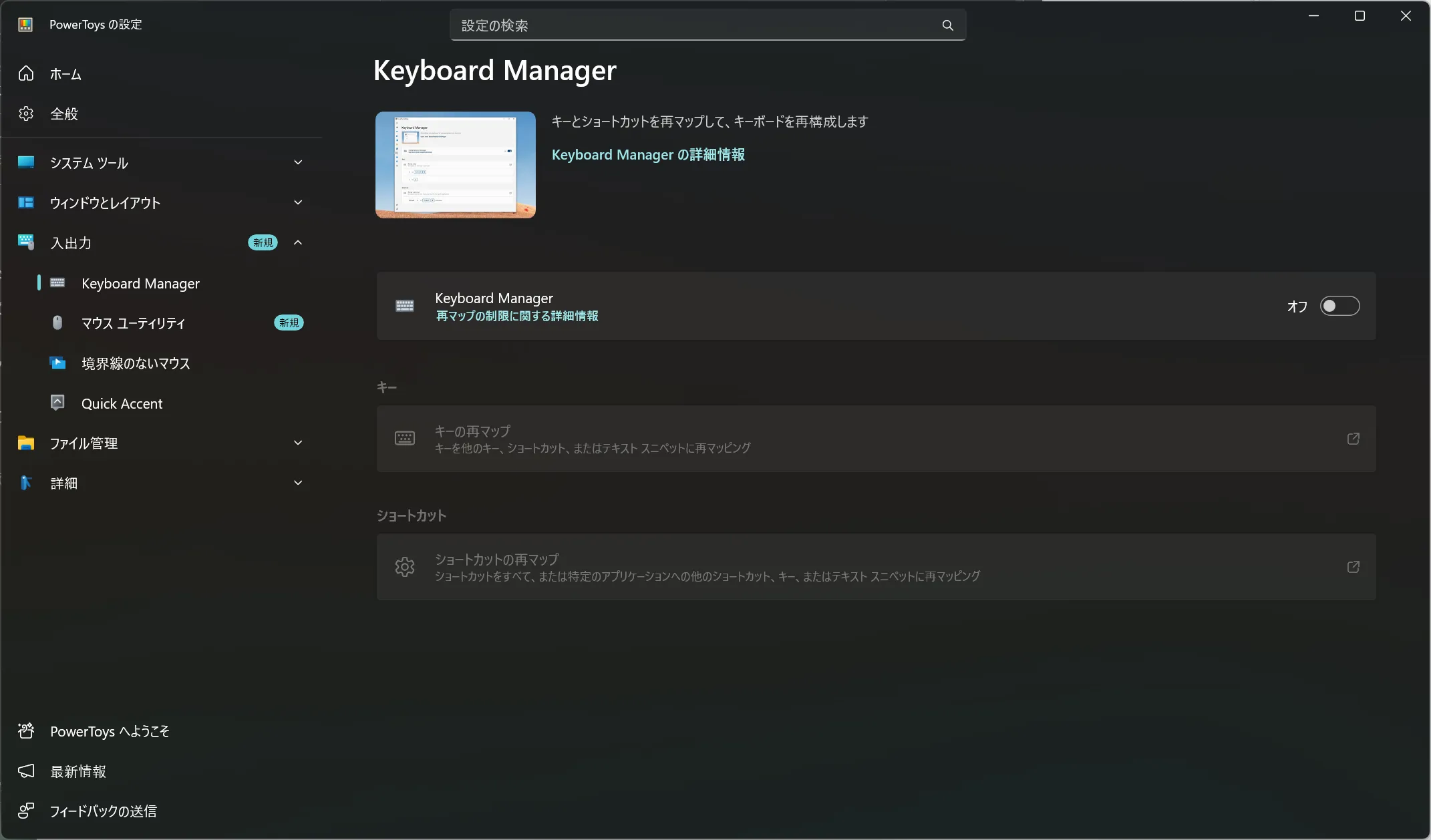
トグルをONにします。
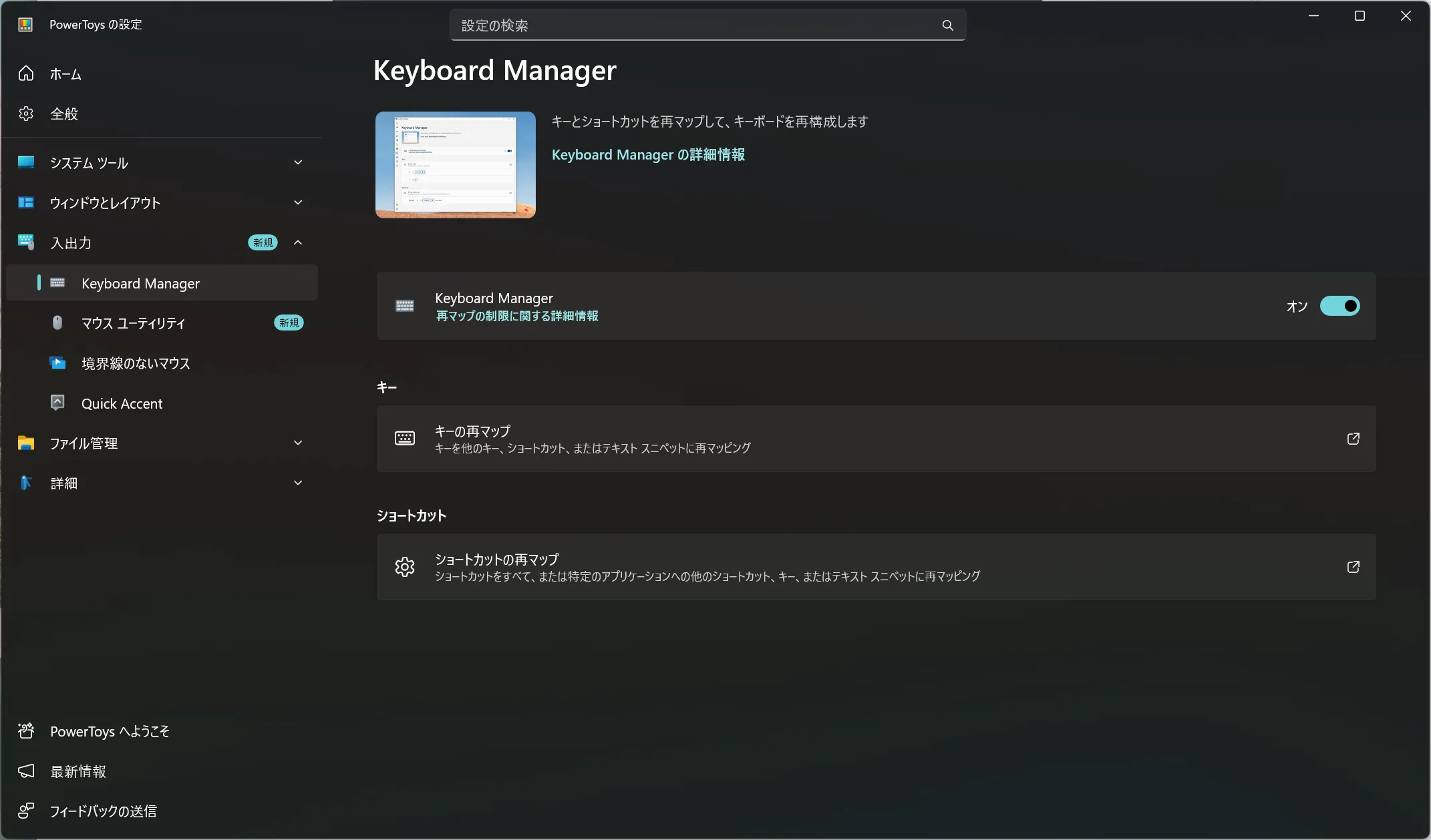
キーの再マップを開きます。
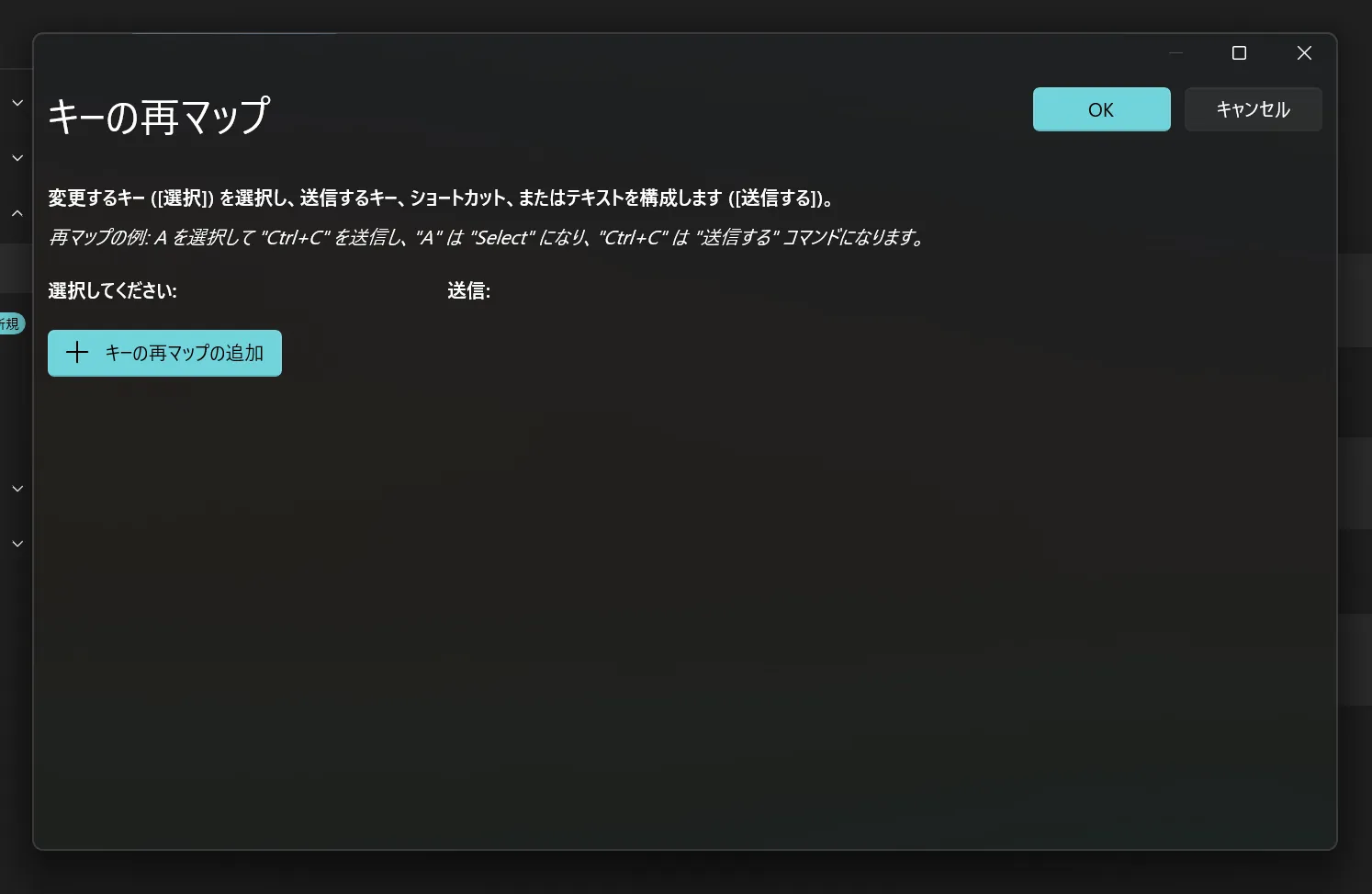
私は以下のように設定しました。
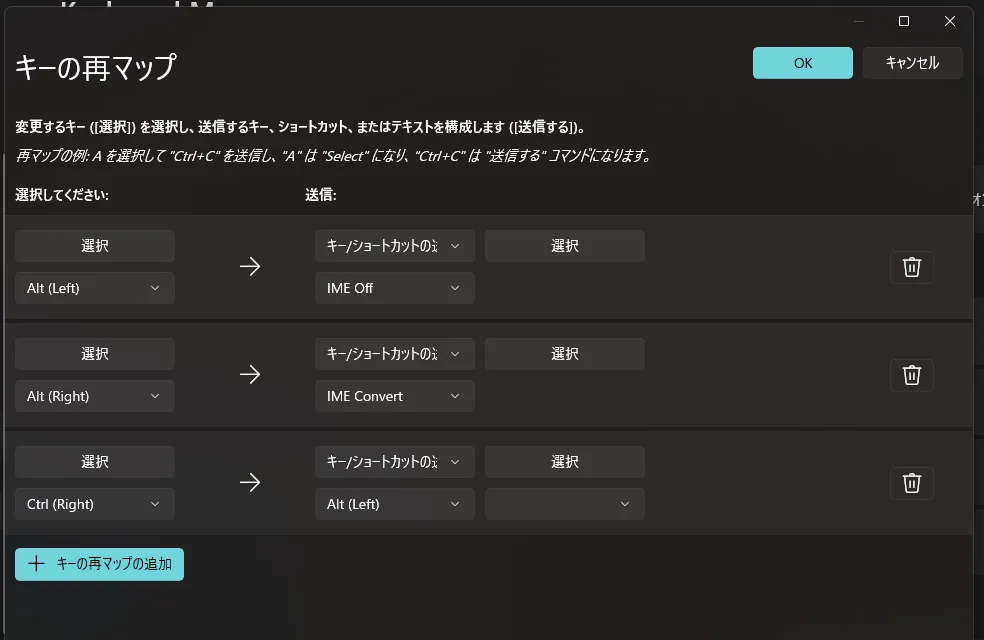
これでMacの「かな」「英数」キーのように、スペースキーの左右のALTキーで全角半角を切り替えられるようになりました。
あと、Ctrl押しながらbackspaceキーでdeleteキー入力にもなるようにしました。
以上です。
また時間があるときに他のツールも試してみたいですね。