---
date: tags: [#ai #claude]
---
Windowsでwslを入れてmiseでNode.jsを導入してClaude Codeをインストールしたときの備忘録
【追記】Windowsに直接miseをインストールしたいだけ場合はこちらの方が参考になるかも。
WindowsでもClaude Codeを使いたかったのでやってときの記録です。
何やったか絶対忘れるので備忘録として残します。
前提
- anthropicのProプランに加入しています
作業内容
wslインストール
PowerShellにて
wsl --install
でインストール。
作業ディレクトリは起動時のデフォルトのままでやっています。
wsl -l -vを実行してディストリビューション一覧をみるとUbuntuってやつが追加されているはず。
以降はPowerShell起動して
wsl -d Ubuntuでwslを起動できる。
ちなみに
$ echo $0
-bash
だったのでbashのようです。
miseを導入してNode.jsをインストールする
最初適当にNode.js入れがちですが、あとで環境ごとにバージョン使い分けたりするように変更するのめんどうなので最初からmiseでNode.jsを導入してグローバル設定します。
Getting Started | mise-en-place
を参考に
curl https://mise.run | shを実行。
~/.local/bin/mise --versionで確認。
miseだけで呼び出せるようにパスを設定
# パスを設定
echo 'export PATH="$HOME/.local/bin:$PATH"' >> ~/.bashrc
# 反映させる
$ source ~/.bashrc

$ mise --version
nodeをインストールするコマンドを実行する。
mise exec node@22 -- node -v22をグローバルで使うようにする。
mise use --global node@22次にmiseで入れたNode.jsをnode xxxだけで呼び出せるようにする。
echo 'eval "$(~/.local/bin/mise activate bash)"' >> ~/.bashrcを実行してmise の自動有効化コードを .bashrc に追記。
これでnode -vが利用可能になった。
Claude Codeインストール
npm install -g @anthropic-ai/claude-codeでインストール。
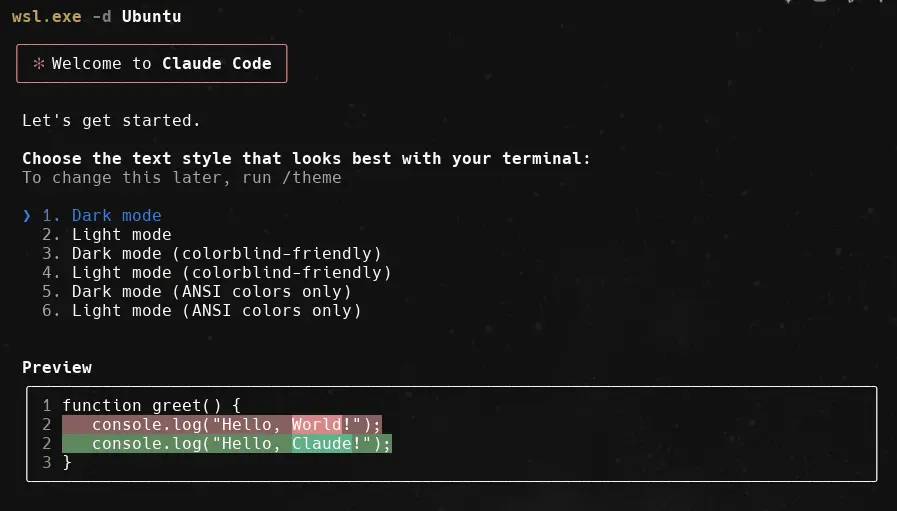
ダークモードを選択。

Proプランに加入しているので1を選択。
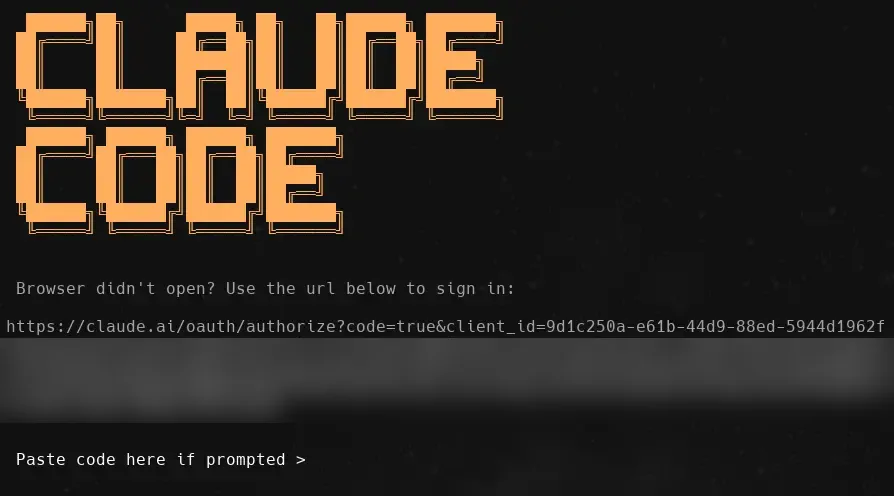
URLをコピーしてブラウザで開くとコードが表示されるのでそれをコピーしてターミナルの方に入力してエンター。
Login Successfull.と出ればok
最初に注意書きや現在いるディレクトリ(フォルダ)を信用するかを聞かれるので問題なければそのまま進む。
これだけでインストールは完了。
一旦終了して、普通にWindows上で任意のプロジェクトをVSCodeで開いてターミナルを起動するか、直接ターミナル(PowerShell)でプロジェクトディレクトリに移動してから、wsl -d Ubuntuして、claudeを実行すればすぐに任意のディレクトリでClaude Codeが利用できることがわかる。
次回以降はこのように起動して利用する。
余談:Claude CodeがGitHub操作できるようにghコマンドをインストールしておく
wslのUbuntuにGitHub CLI (gh)をインストールする
sudo apt update
sudo apt install -y gh
# 導入したらログインする
gh auth login